TV-Simulator & Anwesenheitssimulation
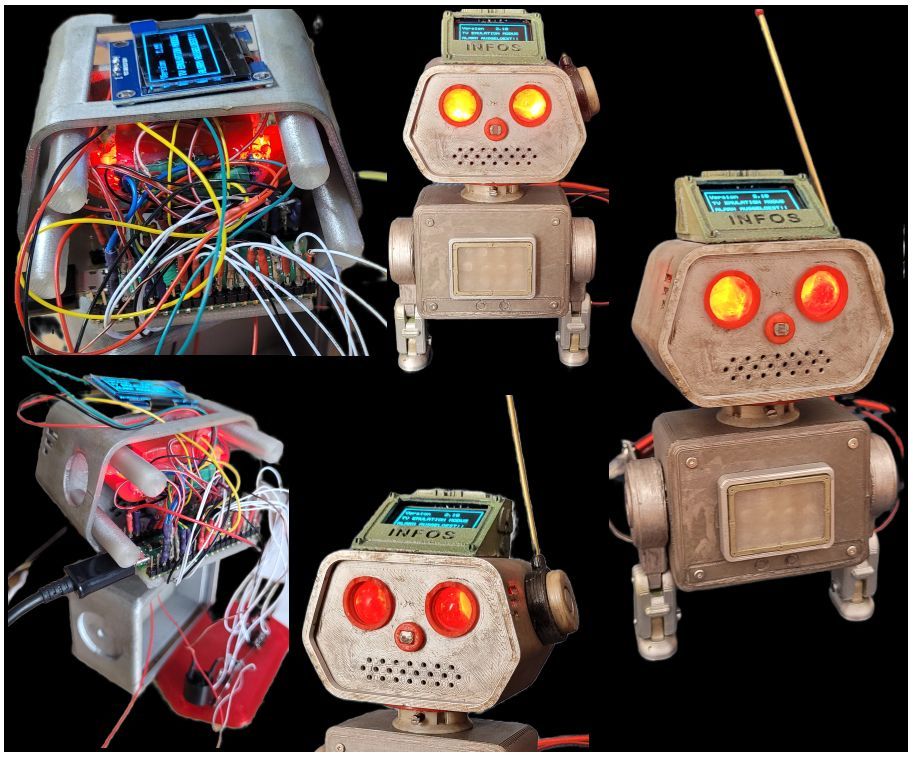
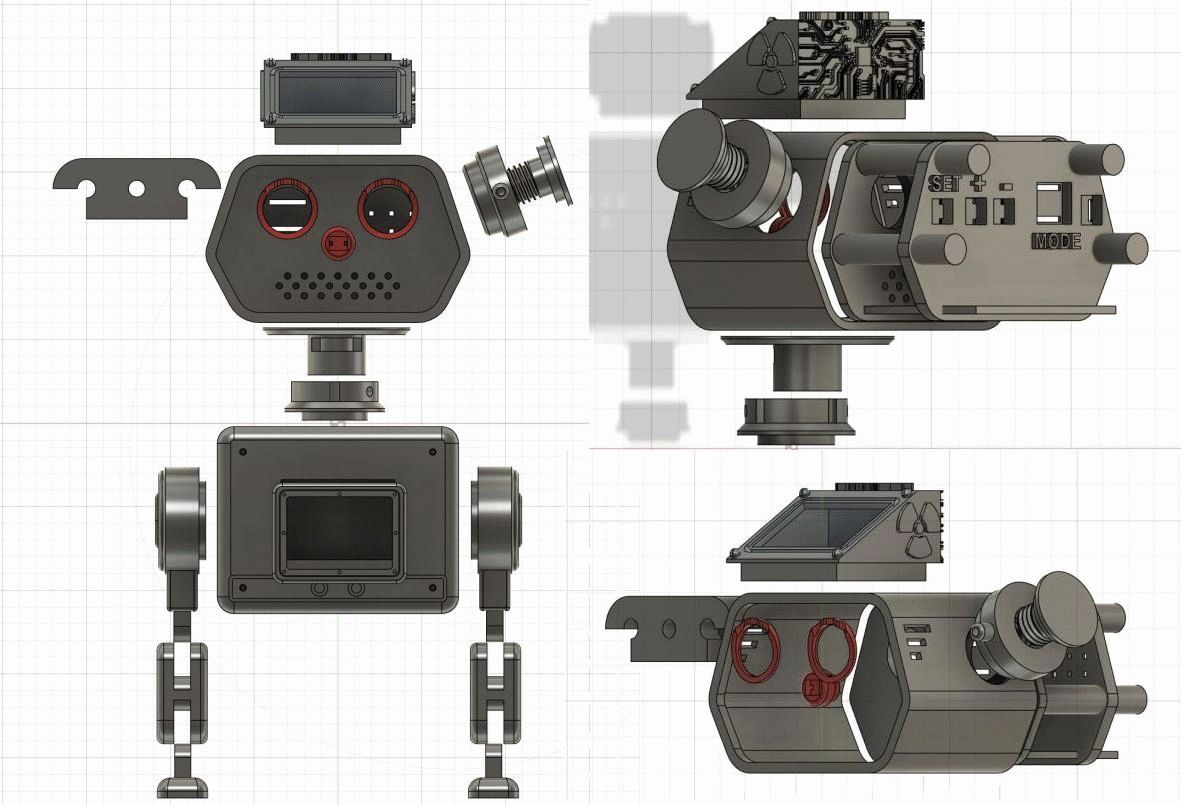
Einfacher, aber effektiver Schutz für Ihr Zuhause, wenn Sie nicht da sind
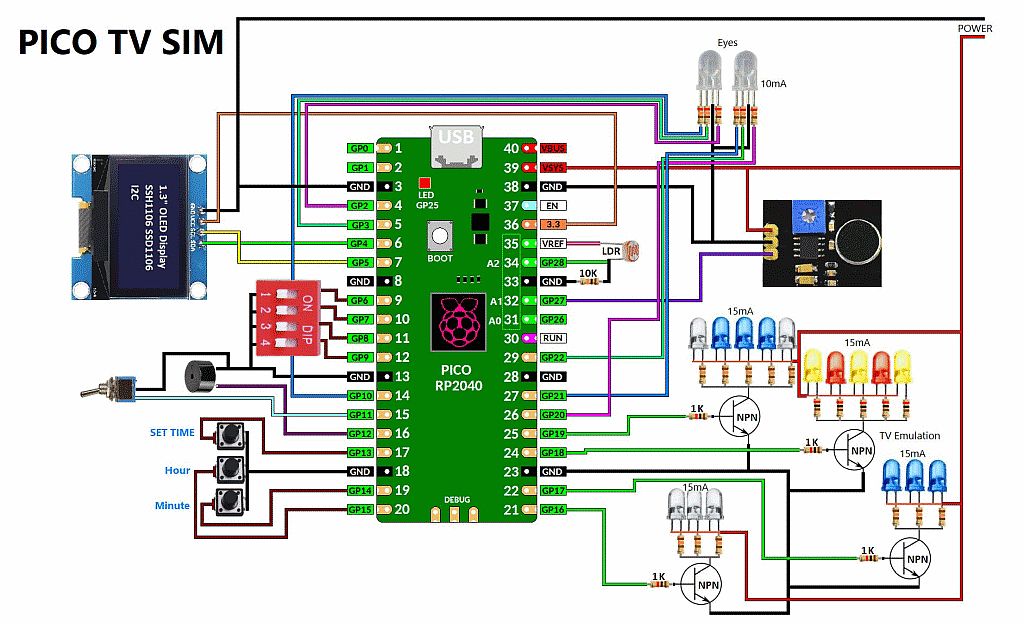
Dieses Gerät simuliert einen laufenden Fernseher oder einen benutzten Computer. So entsteht der Eindruck, dass jemand zu Hause ist – ideal zur Abschreckung von Einbrechern. Das Gerät erzeugt Lichteffekte, die durch das Fenster sichtbar sind.
Ein integrierter Lichtsensor sorgt dafür, dass der Simulator nur bei Dunkelheit läuft. Ein Zufallsgenerator stellt sicher, dass er nicht die ganze Nacht durchläuft und sich nicht jeden Tag zur selben Stunde ausschaltet.
Nach der Ausschaltzeit wird bei Dunkelheit auf Geräuscherkennung umgestellt. Bei Überschreitung eines gewissen Lärmpegels schaltet sich das Gerät per Zufallsgenerator für 1 bis 10 Minuten mit Licht ein.
Mit den DIP-Schaltern können verschiedene Anwendungen ausgewählt werden:
DIP 1–4 OFF: TV-Emulator.
DIP 1 ON: Lärmwächter. Wird ein gewisser Lärmpegel überschritten, wird auf dem Display der Zähler um 1 hochgezählt. Pro Minute wird ein Ereignis gerechnet und das TV-Licht für eine kurze Zeit eingeschaltet.
DIP 2 ON: Anzeige der Raumtemperatur.
DIP 3 ON: Timer. Es kann eine Zeit eingestellt werden (Minuten/Stunden). Nach Ablauf der eingestellten Zeit ertönt ein Alarmton. Sollte der Alarmton nicht abgestellt werden, schaltet er sich nach 10 Minuten von selbst aus.
DIP 4 ON: Lärm- und Schatten-alarm. Wird ein Lärmpegel oder eine Lichtveränderung erkannt, ertönt ein kurzer Alarmton.
Anschluss & Technische Daten:
Stromversorgung: 5 V DC / USB-Steckernetzteil
Standby: 20–25 mA
TV-Emulator: 35 bis max. 180 mA
Stromverbrauch: < 1 W
Firmware installieren (UF2-Datei)
Für den TV@Home Pico wurde die Software mit der Arduino IDE in C++ programmiert. Für alle, die sich nicht mit der Arduino IDE und dem Kompilieren abgeben möchten, habe ich die passende UF2-Datei erstellt.
Die Datei pico@home.uf2 kann einfach auf den Pico kopiert werden, und das war es auch schon.
UF2-Datei pico@home.uf2 auf dem Pico installieren:
Den Raspberry Pi Pico mit dem Computer verbinden.
Den Bootsel-Button auf dem Pico-Board gedrückt halten und das Gerät am USB-Port einstecken.
Danach meldet sich der Pico als Laufwerk „RPI-RP2“ an. Im Dateimanager sollten nun mindestens zwei Dateien mit den Namen „INDEX.HTM“ und „INFO_UF2.TXT“ zu finden sein.
Die Datei pico@home.uf2 auf das Laufwerk des Picos kopieren.
Nach dem Kopiervorgang meldet sich das Laufwerk automatisch ab, und das Programm sollte nach ein paar Sekunden starten.
Der Quellcode für die Arduino IDE ist im selben ZIP-File wie die pico@home.uf2-Datei enthalten. Die Quellcode-Datei pico@home.ino kann mit einem einfachen Texteditor gelesen werden; für ein lauffähiges Programm muss sie jedoch in die Arduino IDE geladen werden.
Hier hat man natürlich den grossen Vorteil, dass man den Code bei Bedarf anpassen oder optimieren kann.